
通用安装图文指南
步骤1:环境准备
-
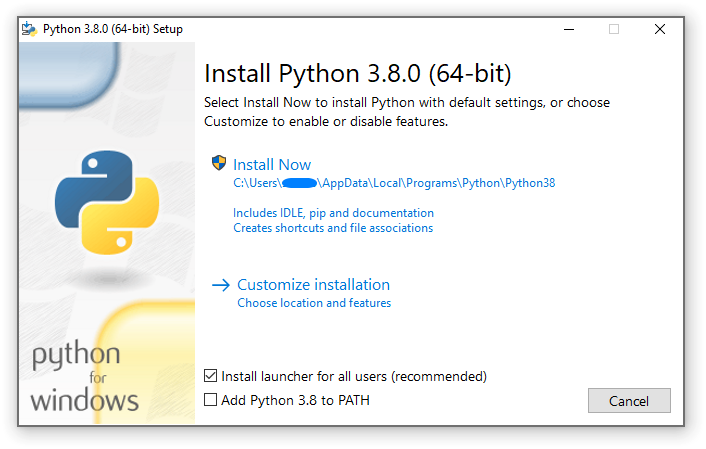
安装Python 3.8+
- 访问 Python官网 下载对应操作系统的版本。
- 安装时勾选 “Add Python to PATH”(Windows用户)。
- 验证安装:打开终端(命令提示符/PowerShell/Terminal),输入:
python --version
pip --version
-
安装Git
- 访问 Git官网 下载安装。
- 验证安装:
git --version
步骤2:获取项目代码
-
克隆仓库
在终端中执行(替换为实际仓库地址):git clone https://github.com/用户名/OpenClaw.git cd OpenClaw

-
如果没有Git,可直接下载ZIP
- 在GitHub页面点击 “Code” → “Download ZIP”,解压后进入目录。
步骤3:安装依赖
-
创建虚拟环境(推荐)
# 创建虚拟环境
python -m venv openclaw_env
# 激活环境
# Windows:
openclaw_env\Scripts\activate
# macOS/Linux:
source openclaw_env/bin/activate

-
安装依赖包
通常项目会包含requirements.txt或pyproject.toml文件:pip install -r requirements.txt
- 如果提示权限错误,可加上
--user参数。 - 若需要GPU支持,可能需要单独安装PyTorch/TensorFlow(参考官方命令)。
- 如果提示权限错误,可加上
步骤4:配置与验证
-
根据项目文档配置
- 查看项目目录下的
README.md或docs/文件夹,可能需配置API密钥、模型路径等。 - 常见配置方式:
- 复制环境变量模板:
cp .env.example .env
- 编辑
.env文件填入必要参数。
- 复制环境变量模板:
- 查看项目目录下的
-
运行测试脚本
python demo.py # 或根据文档命令运行
如果遇到错误,检查依赖版本或系统兼容性。
步骤5:常见问题解决
- 错误:缺少依赖
手动安装缺失包:pip install 包名 - 错误:CUDA/GPU相关问题
确保已安装对应版本的CUDA和cuDNN(针对深度学习项目)。 - 错误:权限不足
使用虚拟环境或添加--user参数。
注意事项
-
确认项目兼容性:查看项目的README中关于系统、Python版本的要求。
-
使用Docker(如果项目支持):
如果项目提供Dockerfile,可简化安装:docker build -t openclaw . docker run -it openclaw
-
寻求帮助:
- 查看项目的 Issues 页面寻找类似问题。
- 在社区(如Discord、论坛)提问。
版权声明:除非特别标注,否则均为本站原创文章,转载时请以链接形式注明文章出处。





